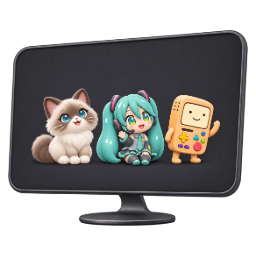
Cómo instalar Shimeji en Chrome y Edge
Empieza por la tienda de tu navegador. Después, abre una página normal y elige quién te acompaña. Aquí tienes los pasos y las soluciones a las dudas más habituales.
Instala desde la tienda de tu navegador
En Chrome, abre la ficha de Desktop Pets y pulsa «Añadir a Chrome» o «Agregar a Chrome», según el idioma de tu navegador. Confirma los permisos en la ventana que aparece. En Microsoft Edge, abre su tienda de complementos, pulsa «Obtener» y confirma que quieres agregar la extensión.
Cuando termine, abre el menú de extensiones junto a la barra de direcciones. Busca Desktop Pets y fija su icono si quieres tenerlo a mano. La descarga y la instalación las gestiona el navegador.
Añade tu primer personaje a una página
- Abre un sitio web normal, por ejemplo una página con un artículo. Las tiendas y las páginas de configuración del navegador tienen restricciones.
- Pulsa el icono de Desktop Pets. Elige uno de los personajes incluidos o usa el enlace para explorar más.
- Una vez que aparezca, arrástralo con el ratón para colocarlo donde quieras. Vuelve al menú de la extensión para cambiar su acción.
El menú del complemento está disponible en inglés y chino simplificado. «Browse more characters» abre la biblioteca, «Close» quita un personaje y «Close all» cierra los de la página actual. Esta guía te acompaña en español durante la instalación.
La versión ligera incluye 4 personajes que se pueden usar sin conexión. El catálogo en línea tiene 288 personajes compatibles, incluidos esos personajes iniciales. Para cargar las imágenes de un personaje nuevo necesitas conexión la primera vez.
Si aún no has elegido uno, explora los Shimeji de anime y videojuegos o las mascotas virtuales.
¿Por qué no aparece mi Shimeji?
Prueba primero en una página normal. Las pestañas nuevas, los ajustes del navegador y las tiendas de extensiones pueden impedir que se añada un personaje. Si instalaste el complemento con la página ya abierta, actualízala y vuelve a elegir al personaje desde el icono.
Si el personaje requiere imágenes de la biblioteca en línea, deja que termine la primera carga. En una conexión lenta puedes probar con uno de los incluidos. Si notas que la página va más despacio, reduce el número de compañeros activos o usa «Close all».
¿El ZIP es lo mismo que instalar la extensión?
La tienda instala el complemento y puede mostrar el progreso de descarga. Un paquete ZIP de un personaje contiene sus imágenes y datos de movimiento. Los paquetes se pueden descargar desde las fichas de personajes para usarlos con herramientas compatibles. Para empezar a usar Desktop Pets en el navegador, instala el complemento desde los botones de la tienda.
Más preguntas antes de empezar
¿Funciona en el móvil?
Esta guía está pensada para Chrome y Edge de escritorio. La instalación de extensiones de la tienda requiere un navegador de escritorio compatible. Puedes explorar las imágenes y leer la guía desde el teléfono.
¿Aparece en otras pestañas?
Normalmente eliges al personaje en la página en la que quieres verlo. La función «Follow me browsing» permite que te acompañe por otras páginas compatibles y puede pedir acceso adicional a esos sitios. Puedes desactivarla desde el menú.
¿Hace falta una cuenta?
Para usar los personajes públicos de Desktop Pets no necesitas una cuenta. El navegador o la tienda pueden tener sus propios requisitos. Para una mascota hecha a partir de una foto, el formulario de pedido solicita los datos de entrega.
¿Cómo lo cierro o lo desinstalo?
Usa «Close» o «Close all» desde el menú. Si activaste «Follow me browsing», desactívalo para que el personaje deje de aparecer en otras páginas. Para quitar el complemento, abre la administración de extensiones del navegador y elimina Desktop Pets.
Las pruebas del producto se han realizado en Chrome y Edge sobre Windows. Consulta los requisitos de la tienda para tu equipo. Encontrarás las instrucciones generales de instalación en la ayuda oficial de Chrome.